
Panduan Samsung DeX: Ubah HP Samsung Jadi Pengganti Laptop
OlehRedaksi Pricio

Layar HP Samsung bisa disulap jadi tampilan ala komputer dengan Samsung DeX. Cukup colok ke monitor atau TV, HP berubah jadi perangkat kerja dengan jendela aplikasi, taskbar, dan dukungan mouse serta keyboard. Cocok buat yang sering presentasi atau butuh layar besar tanpa bawa laptop.
DeX tersedia di banyak HP Samsung kelas menengah ke atas dan tablet Galaxy Tab. Berikut panduan lengkap menggunakannya, dari syarat perangkat sampai tiga cara mengaktifkan.
Syarat HP dan Perangkat Pendukung
Langkah pertama, pastikan HP mendukung DeX. Umumnya seri Galaxy S, Galaxy Z, Galaxy Note, dan sebagian Galaxy A kelas atas mendukung fitur ini. HP entry-level seperti seri A0 biasanya tidak kebagian.
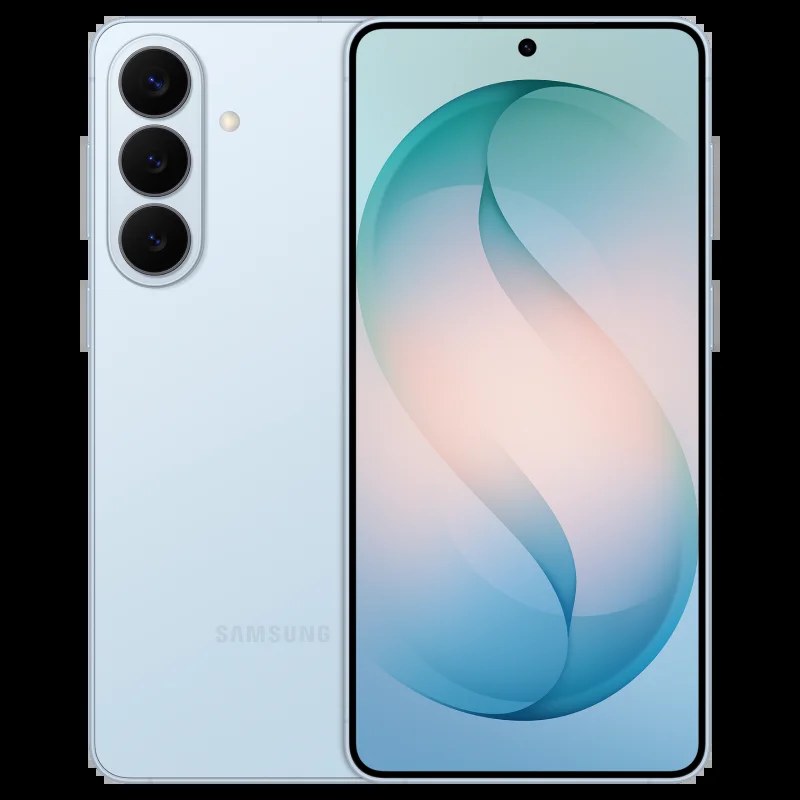
Cara ceknya buka Settings, ketik DeX di kolom pencarian. Kalau muncul menu Samsung DeX, berarti HP mendukung. Kalau tidak ada, HP tidak kompatibel dan panduan ini tidak berlaku.
Siapkan juga kabel USB-C ke HDMI plus monitor atau TV yang punya port HDMI. Buat kerja serius, siapkan mouse dan keyboard Bluetooth agar navigasi senyaman laptop.
Baca Juga
7 HP Samsung Terbaru 2026, Rp1 Jutaan sampai Flagship
Cara 1: DeX Berkabel ke Monitor atau TV
- Colokkan kabel USB-C ke HDMI dari HP ke monitor atau TV.
- Ganti input TV atau monitor ke sumber HDMI yang dipakai.
- Notifikasi Samsung DeX muncul di HP, ketuk Start atau Mulai.
- Tampilan DeX langsung muncul di layar besar.
- Hubungkan mouse dan keyboard Bluetooth buat navigasi nyaman.
- Atur resolusi layar di pengaturan DeX bila monitor mendukung Full HD atau lebih.
Mode berkabel paling stabil karena tidak bergantung pada WiFi. Cocok buat presentasi kantor atau kerja berjam-jam tanpa lag.
Cara 2: DeX Nirkabel ke TV
- Pastikan HP dan TV tersambung ke jaringan WiFi yang sama.
- Buka Settings, masuk ke Connected devices, pilih Samsung DeX.
- Ketuk nama TV yang muncul di daftar perangkat tersedia.
- Konfirmasi di TV bila diminta, tampilan DeX langsung terpancar.
- Bila gambar patah-patah, dekatkan HP ke router atau pindah ke mode berkabel.
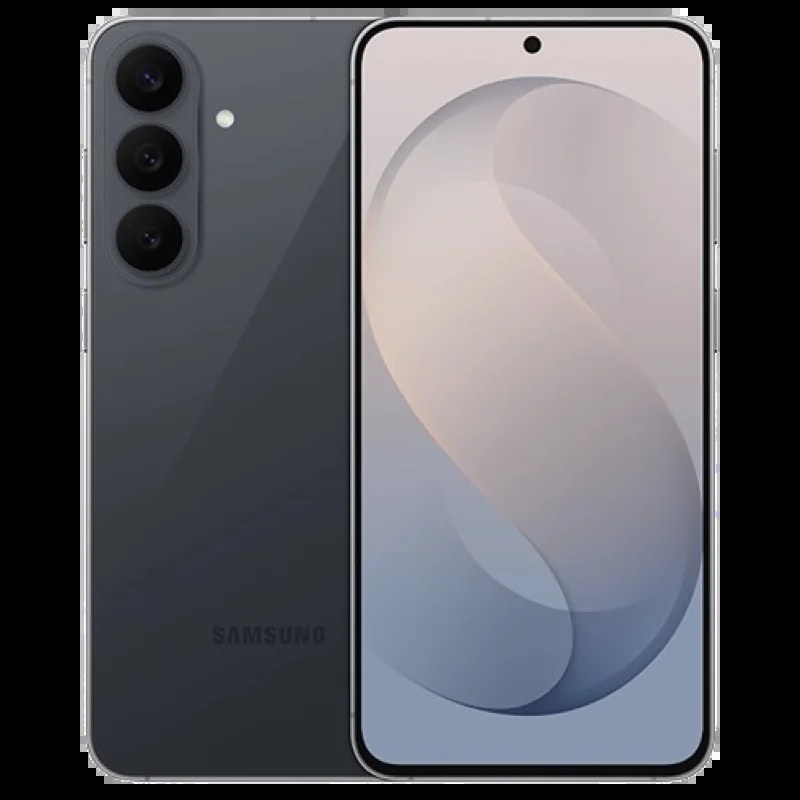
Mode nirkabel praktis tanpa kabel, tapi butuh WiFi kencang dan stabil. Cocok buat nonton bareng atau presentasi kilat di ruang meeting.
Cara 3: DeX di Layar HP Saja
- Buka panel Quick Settings dengan mengusap layar dari atas.
- Cari ikon DeX, ketuk untuk mengaktifkan.
- Tampilan desktop langsung muncul di layar HP.
- Navigasi tetap pakai sentuhan seperti biasa.
- Matikan lagi lewat ikon yang sama bila sudah selesai.
Mode ini berguna buat latihan atau saat tidak ada monitor di dekat kita. Tampilannya sudah ala desktop walau ukurannya tetap selebar layar HP.
Tips Biar Pengalaman DeX Maksimal
- Gunakan aplikasi versi desktop seperti browser Chrome dan Microsoft Office biar fiturnya penuh.
- Colok charger saat DeX aktif karena mode ini menguras baterai lebih cepat dari biasa.
- Atur kecepatan kursor mouse di pengaturan DeX agar nyaman dipakai lama.
- Tutup aplikasi berat yang tidak dipakai supaya HP tidak panas.
- Simpan file kerja di cloud agar mudah dilanjut di laptop atau HP lain.
Dengan DeX, satu HP Samsung bisa merangkap jadi perangkat kerja darurat. Tidak menggantikan laptop sepenuhnya, tapi cukup buat ngetik dokumen, presentasi, dan multitasking ringan di layar besar.
Aplikasi yang Enak Dipakai di DeX
Tidak semua aplikasi nyaman di layar besar. Browser Chrome atau Samsung Internet tampil nyaris seperti di laptop, lengkap dengan tab dan bookmark. Microsoft Office dan Google Docs enak buat ngetik dokumen panjang karena jendelanya bisa dibuka berdampingan. Aplikasi presentasi seperti PowerPoint atau Canva juga pas dipakai di DeX karena outputnya langsung terpampang di layar besar.
Buat hiburan, YouTube dan Netflix jalan normal, walau resolusinya mengikuti kemampuan monitor. Aplikasi chat seperti WhatsApp dan Telegram tetap bisa dipakai sambil kerja karena notifikasinya muncul di taskbar tanpa menutup jendela kerja.
- Utamakan aplikasi yang mendukung mode landscape dan multi-window.
- Sematkan aplikasi favorit ke taskbar DeX biar gampang dibuka.
- Pakai Samsung Notes buat coretan cepat yang otomatis sinkron ke HP.
- Hindari game berat di DeX karena kontrol sentuhnya tidak selalu responsif.
<article-faq title="FAQ Panduan Samsung DeX: Ubah HP Samsung Jadi Pengganti Laptop" items="[{"question": "HP Samsung apa saja yang mendukung DeX?", "answer": "Umumnya seri Galaxy S, Galaxy Z, Galaxy Note, dan sebagian Galaxy A kelas atas. Cek di Settings dengan mengetik DeX di kolom pencarian."}, {"question": "Apakah DeX butuh kabel khusus?", "answer": "Untuk mode berkabel butuh kabel USB-C ke HDMI. Untuk mode nirkabel cukup TV yang mendukung Miracast dan WiFi yang sama."}, {"question": "Apakah DeX bisa dipakai tanpa monitor?", "answer": "Bisa di sebagian HP lewat ikon DeX di Quick Settings, tampilannya ala desktop langsung di layar HP."}, {"question": "Kenapa DeX nirkabel patah-patah?", "answer": "Biasanya karena WiFi lemah. Pindah ke mode berkabel atau dekatkan HP ke router untuk koneksi lebih stabil."}, {"question": "Apakah DeX menguras baterai?", "answer": "Ya, lebih boros dari pemakaian biasa. Disarankan colok charger selama DeX aktif, terutama untuk kerja lama."}]">
 Author
Redaksi Pricio
Content Writer
Penulis spesialis gadget & IT yang menguji smartphone dan teknologi terkini. Menganalisis performa, spesifikasi, dan value produk secara objektif dengan bahasa mudah dipahami. Selalu update tren industri untuk konten kredibel dan edukatif pecinta tech. Aktif membagikan review mendalam di Instagram dan media tech nasional.
Selengkapnya

