
Cara Ganti Wallpaper iPhone, Lengkap dan Praktis
OlehRedaksi Pricio

Overview
- ❯Cara Ganti Wallpaper iPhone dari Layar Terkunci
- ❯Cara Ganti Wallpaper iPhone lewat Pengaturan
- ❯Cara Mengatur Wallpaper Layar Utama Secara Terpisah
- ❯Cara Pakai Foto Sendiri sebagai Wallpaper iPhone
- ❯Cara Menghapus Wallpaper iPhone yang Tidak Terpakai
- ❯Jenis Wallpaper iPhone yang Bisa Dicoba
- ❯Wallpaper Cuaca dan Astronomi
- ❯Wallpaper Live Photo
- ❯Wallpaper Emoji dan Warna
- ❯Tips Memilih Wallpaper yang Nyaman Dilihat
- ❯Pilih Foto dengan Komposisi Sederhana
- ❯Pertimbangkan Warna Gelap
- ❯Hindari Kontras Berlebihan
- ❯Sesuaikan dengan Aktivitas
Tampilan iPhone yang itu-itu saja bisa bikin bosan, padahal mengganti wallpaper hanya butuh waktu kurang dari semenit. Mulai dari foto liburan favorit sampai wallpaper bawaan iOS yang makin beragam, iPhone memberi banyak cara untuk membuat Layar Terkunci dan Layar Utama terasa lebih personal. Berikut panduan lengkap cara ganti wallpaper iPhone yang bisa langsung dipraktikkan.
Cara Ganti Wallpaper iPhone dari Layar Terkunci
Cara tercepat mengganti wallpaper adalah langsung dari Layar Terkunci, tanpa perlu membuka menu Pengaturan. Metode ini cocok untuk Anda yang sering berganti-ganti tampilan sesuai suasana hati.
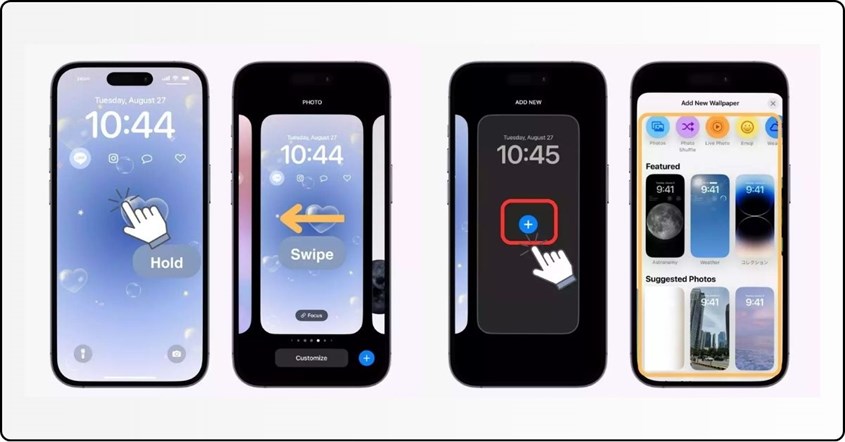
- Sentuh dan tahan Layar Terkunci hingga galeri wallpaper muncul di layar.
- Geser ke kiri atau kanan untuk menelusuri wallpaper yang sudah tersimpan.
- Ketuk ikon tambah (+) untuk membuat Layar Terkunci baru dari awal.
- Setelah memilih gambar, ketuk Sesuaikan untuk mengatur foto, font jam, widget, dan efek tampilan.
- Ketuk Tambah atau Selesai, lalu pilih apakah gambar dipakai berpasangan untuk Layar Terkunci dan Layar Utama, atau Layar Utama diatur terpisah.
Kelebihan cara ini adalah Anda bisa menyimpan beberapa Layar Terkunci sekaligus, misalnya satu untuk jam kerja dan satu untuk akhir pekan, lalu berpindah di antaranya hanya dengan menggeser galeri.
Cara Ganti Wallpaper iPhone lewat Pengaturan
Menu Pengaturan memberi kontrol yang lebih lengkap, termasuk kategori wallpaper khusus yang tidak muncul di galeri Layar Terkunci. Ikuti langkah berikut:
- Buka Pengaturan, lalu masuk ke menu Wallpaper.
- Ketuk Tambah Wallpaper Baru untuk mulai memilih gambar.
- Pilih sumber gambar: Foto, Pengacakan Foto, Emoji, Warna, atau kategori bawaan lain.
- Pada model dan versi iOS yang mendukung, tersedia juga pilihan khusus seperti Cuaca dan Astronomi.
- Setelah memilih gambar, ketuk Tambah untuk melanjutkan.
- Pilih Atur sebagai Pasangan Wallpaper bila ingin gambar yang sama untuk Layar Terkunci dan Layar Utama, atau pilih Sesuaikan Layar Utama untuk tampilan yang berbeda.
Pengacakan Foto layak dicoba bila Anda sulit memilih satu gambar. iPhone akan memutar beberapa foto secara bergantian, sehingga tampilan terasa segar setiap kali layar dinyalakan.
Cara Mengatur Wallpaper Layar Utama Secara Terpisah
Wallpaper Layar Utama tidak harus sama dengan Layar Terkunci. Memisahkannya membuat ikon aplikasi tetap mudah dibaca meski foto Layar Terkunci cukup ramai. Caranya:
- Saat membuat wallpaper baru, ketuk opsi Sesuaikan Layar Utama.
- Pilih antara memakai foto yang sama, warna solid, atau efek kabur (Blur).
- Efek Blur sangat membantu bila foto pilihan cukup ramai, karena latar menjadi lebih sederhana dan ikon terlihat menonjol.
- Atur juga tampilan ikon aplikasi yang tersedia di iOS terbaru: terang, gelap, berwarna, atau bening, agar selaras dengan warna wallpaper.
Prinsipnya sederhana: Layar Terkunci boleh ekspresif, Layar Utama sebaiknya tenang agar ikon dan widget tetap nyaman dilihat.
Cara Pakai Foto Sendiri sebagai Wallpaper iPhone
Foto pribadi, misalnya foto keluarga atau hasil jepretan kamera HP, bisa langsung dijadikan wallpaper dengan dua cara:
- Buka aplikasi Foto, pilih gambar yang diinginkan, lalu gunakan opsi Gunakan sebagai Wallpaper.
- Atau lewat Pengaturan > Wallpaper > Tambah Wallpaper Baru > Foto, lalu pilih gambar dari galeri.
Sebelum diterapkan, Anda bisa memperbesar, menggeser posisi, dan mencoba gaya tampilan yang tersedia. Pada iPhone 12 atau yang lebih baru dengan iOS terbaru, foto tertentu bahkan bisa memakai efek spasial sehingga tampak berdimensi saat perangkat digerakkan.
Cara Menghapus Wallpaper iPhone yang Tidak Terpakai
Koleksi Layar Terkunci yang menumpuk bisa dibersihkan agar galeri tetap rapi. Ini juga menjawab pertanyaan yang cukup sering dicari pengguna: cara hapus wallpaper di iPhone.
- Sentuh dan tahan Layar Terkunci hingga galeri wallpaper muncul.
- Geser untuk menemukan wallpaper yang ingin dihapus.
- Geser wallpaper tersebut ke atas, lalu ketuk ikon tempat sampah atau opsi Hapus yang muncul.
- Konfirmasi penghapusan. Wallpaper bawaan sistem tidak bisa dihapus, hanya kreasi Anda sendiri.
Jika wallpaper terasa buram setelah dipasang, penyebab umumnya adalah resolusi gambar yang terlalu kecil untuk ukuran layar. Gantilah dengan foto beresolusi lebih tinggi, dan hindari memperbesar foto kecil secara berlebihan karena hasilnya pasti pecah.
Jenis Wallpaper iPhone yang Bisa Dicoba
Selain foto statis, iPhone menyediakan beberapa jenis wallpaper lain yang sayang dilewatkan:
Wallpaper Cuaca dan Astronomi
Wallpaper Cuaca menampilkan kondisi cuaca lokasi Anda secara langsung, lengkap dengan animasi yang berubah mengikuti keadaan sebenarnya. Wallpaper Astronomi menampilkan visual bumi, bulan, atau tata surya dengan detail yang memukau. Keduanya tersedia di menu Tambah Wallpaper Baru pada model dan versi iOS yang mendukung.
Wallpaper Live Photo
Live Photo yang tersimpan di galeri bisa dijadikan wallpaper Layar Terkunci yang bergerak sesaat saat layar dinyalakan. Sebelum dipakai, Live Photo dapat diedit dulu di aplikasi Foto: ganti bingkai utama, pangkas durasi, matikan suara, atau ubah menjadi foto diam bila efek geraknya dirasa mengganggu.
Wallpaper Emoji dan Warna
Untuk tampilan yang playful, kategori Emoji memungkinkan Anda menyusun pola dari emoji favorit dengan latar warna pilihan. Sementara kategori Warna memberi latar solid atau gradien yang bersih, cocok dipadukan dengan widget agar Layar Terkunci terlihat rapi dan modern.
Tips Memilih Wallpaper yang Nyaman Dilihat
Wallpaper yang bagus bukan sekadar menarik, tetapi juga tidak mengganggu keterbacaan layar. Empat prinsip ini bisa dijadikan pegangan:
Pilih Foto dengan Komposisi Sederhana
Foto yang tidak terlalu ramai memberi ruang bagi ikon dan widget untuk tetap terlihat jelas. Manfaatkan area kosong pada foto, dan geser posisi objek utama agar tidak tertutup jam atau widget penting di Layar Terkunci.
Pertimbangkan Warna Gelap
Wallpaper bernuansa gelap membuat tampilan terasa tenang dan teks putih di atasnya mudah dibaca. Selaraskan juga dengan mode tampilan ikon aplikasi agar seluruh layar terlihat konsisten.
Hindari Kontras Berlebihan
Gambar dengan warna terlalu mencolok di area ikon membuat aplikasi sulit dibedakan sekilas. Pilih foto yang area tengahnya relatif tenang, atau aktifkan efek Blur pada Layar Utama untuk meredam keramaian foto.
Sesuaikan dengan Aktivitas
Manfaatkan fitur beberapa Layar Terkunci untuk konteks berbeda: foto keluarga untuk waktu santai, tampilan minimalis untuk jam kerja. Personalisasi semacam ini membuat iPhone terasa benar-benar milik Anda, bukan sekadar perangkat standar keluaran pabrik.
Mengganti wallpaper iPhone memang terlihat sepele, tetapi efeknya langsung terasa setiap kali layar menyala. Mulailah dari cara Layar Terkunci yang paling cepat, lalu eksplorasi kategori bawaan dan efek spasial begitu Anda sudah nyaman. Selamat mencoba!
Baca Juga
iPhone 17e vs iPhone 16e, Ada Upgrade Apa Saja?
FAQ Cara Ganti Wallpaper iPhone
Bagaimana cara ganti wallpaper iPhone paling cepat?
Sentuh dan tahan Layar Terkunci hingga galeri wallpaper muncul, pilih gambar, ketuk Tambah atau Selesai. Cara ini tidak perlu membuka menu Pengaturan.
Bagaimana cara hapus wallpaper di iPhone?
Tahan Layar Terkunci hingga galeri muncul, geser ke wallpaper yang ingin dihapus, geser ke atas lalu ketuk ikon hapus. Hanya wallpaper buatan sendiri yang bisa dihapus.
Kenapa wallpaper iPhone terlihat buram atau blur?
Umumnya karena resolusi gambar terlalu kecil untuk ukuran layar. Gunakan foto beresolusi tinggi dan hindari memperbesar foto kecil secara berlebihan.
Apakah wallpaper Layar Utama bisa berbeda dari Layar Terkunci?
Bisa. Saat membuat wallpaper baru, pilih Sesuaikan Layar Utama untuk memakai foto lain, warna solid, atau efek Blur.
Apakah Live Photo bisa dijadikan wallpaper iPhone?
Bisa untuk Layar Terkunci pada model yang mendukung. Pilih Live Photo saat membuat Layar Terkunci dan aktifkan opsi Live Photo agar bergerak saat layar menyala.
 Author
Redaksi Pricio
Content Writer
Penulis spesialis gadget & IT yang menguji smartphone dan teknologi terkini. Menganalisis performa, spesifikasi, dan value produk secara objektif dengan bahasa mudah dipahami. Selalu update tren industri untuk konten kredibel dan edukatif pecinta tech. Aktif membagikan review mendalam di Instagram dan media tech nasional.
Selengkapnya

